今回の記事ではアマレーダーを活用したAmazon刈り取りの一連の流れについて解説をしていきます。

自分が登録した商品の価格を50秒に1回程監視して、指定した価格以下になったら通知をしてくれるトラッキングツールです。
登録した商品を50秒に1回程商品の価格を監視してくれるのは、せどり業界では最速なので非常に強力なツールです。
本記事は掲載当時の内容となります。
※2026年5月現在、アマレーダーではLINE通知には対応しておりません。
通知機能は「Discord通知」および「メール通知」をご利用いただけます。
Keepaのようなトラッキング機能があるツールはいくつかありますが、どれもメール通知でした。
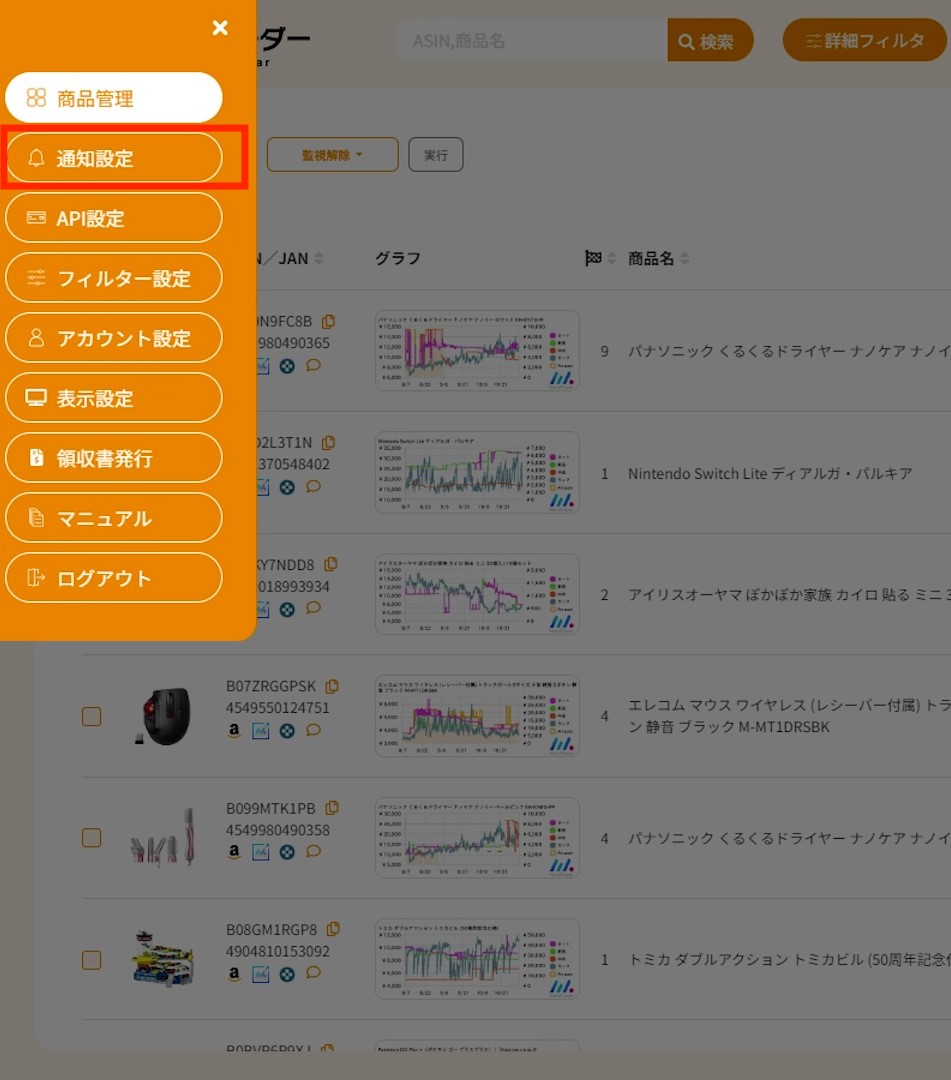
下記の「通知設定」という部分で連携していただくと、LINEでアマレーダーからの通知をもらうことが出来ます。
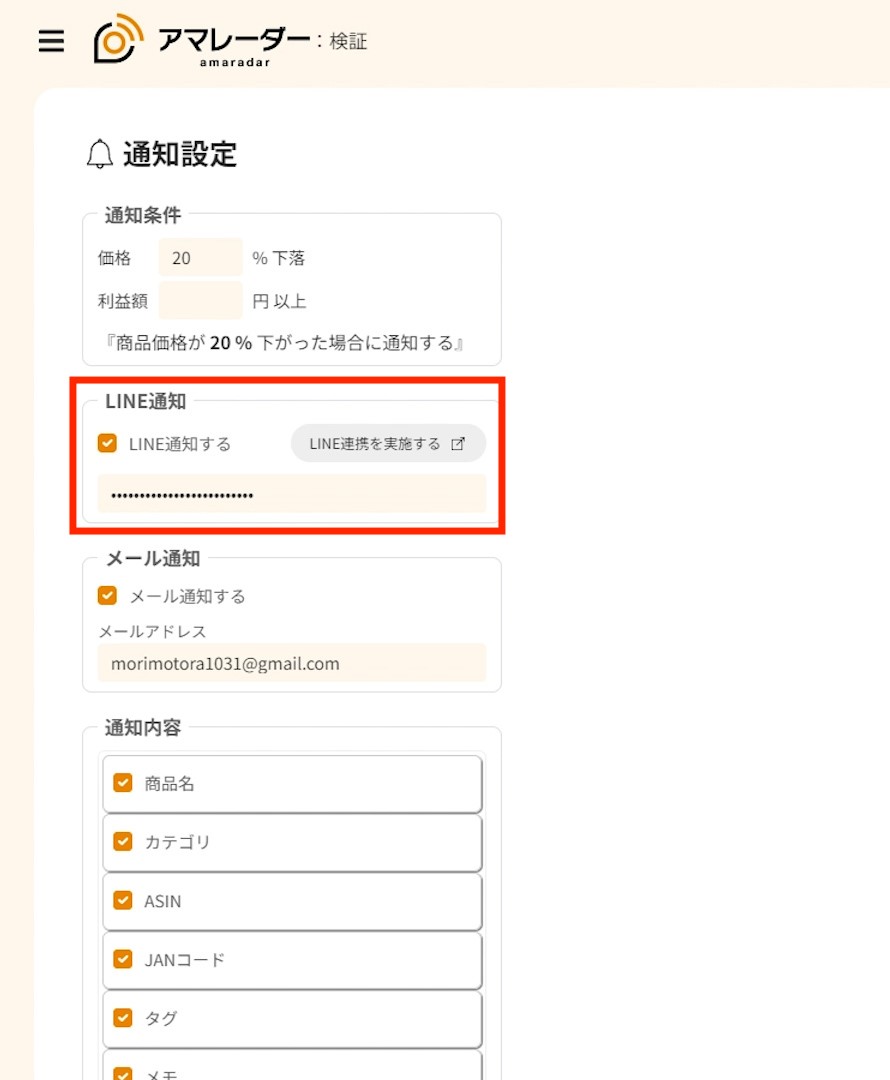
メール通知が多かった時よりも、LINEの方が確認がしやすく購入もしやすいです。
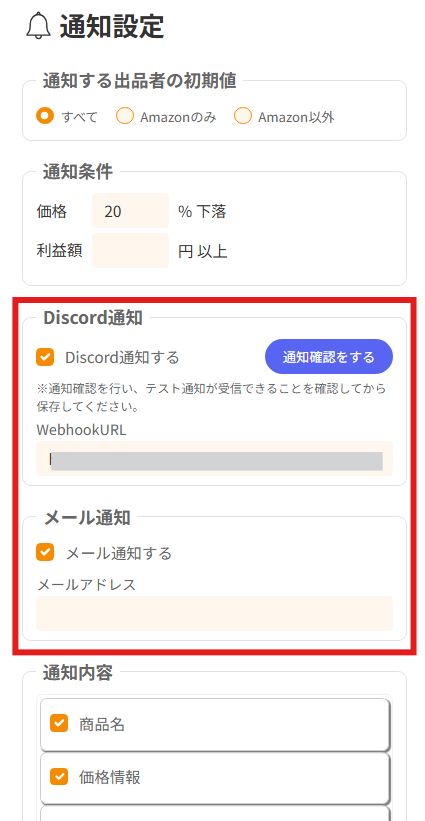
【現在の通知設定画面】
Discord通知およびメール通知に対応しております。※2026年5月現在
アマレーダーには拡張機能があります。
拡張機能を入れると、下記画像のように商品のページを開いた際のタイトル部分にアマレーダーのアイコンが出てきます。
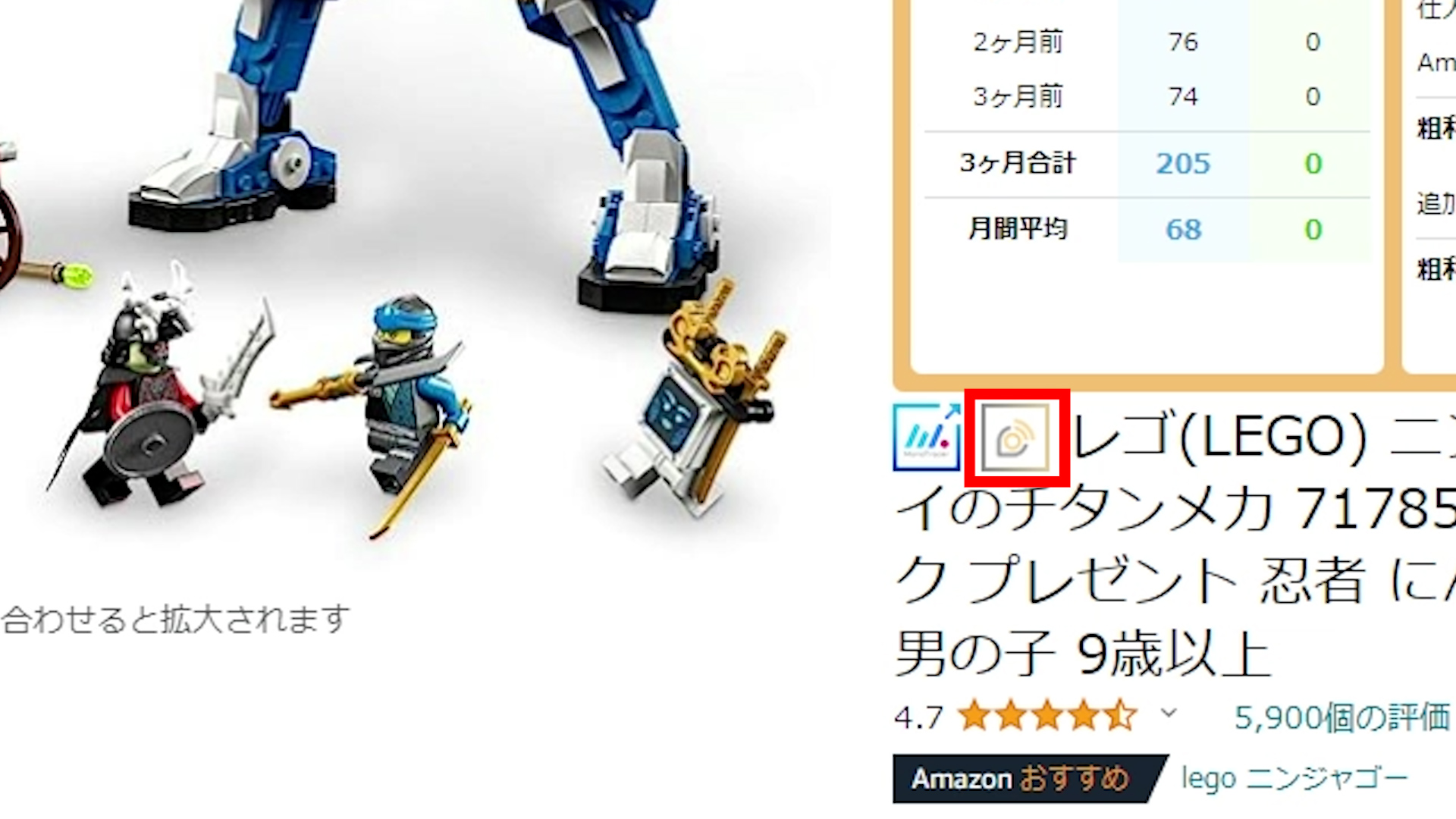
アイコンをクリックして『通知価格』と『メモ欄』を設定して登録というタブを押すと、アマレーダーにそのまま商品を登録することができます。
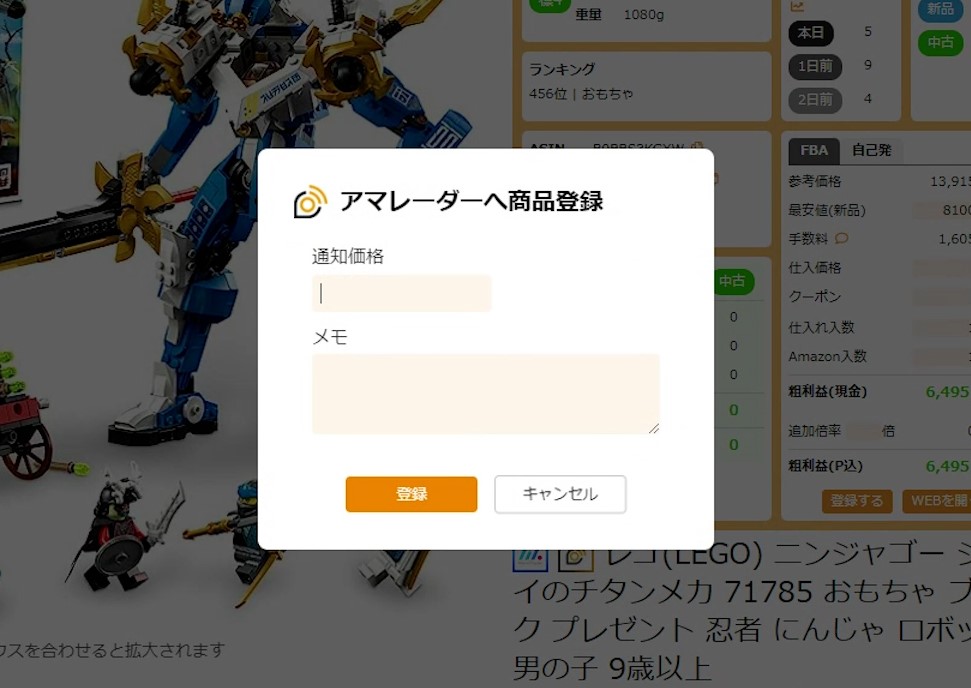
登録作業もいちいちページを飛んだりして時間掛かっていたものが、Amazonの商品ページ上からも拡張機能を使えば行えるので効率化できます。
このような感じで、アマレーダーは監視速度が速いのはもちろんですが商品の登録から仕入れまでも簡単に行うことができます。
商品のリサーチからアマレーダーに登録するまでの一連の流れについて解説をしていきます。
↓Keepaの『Product Finder』を使います。
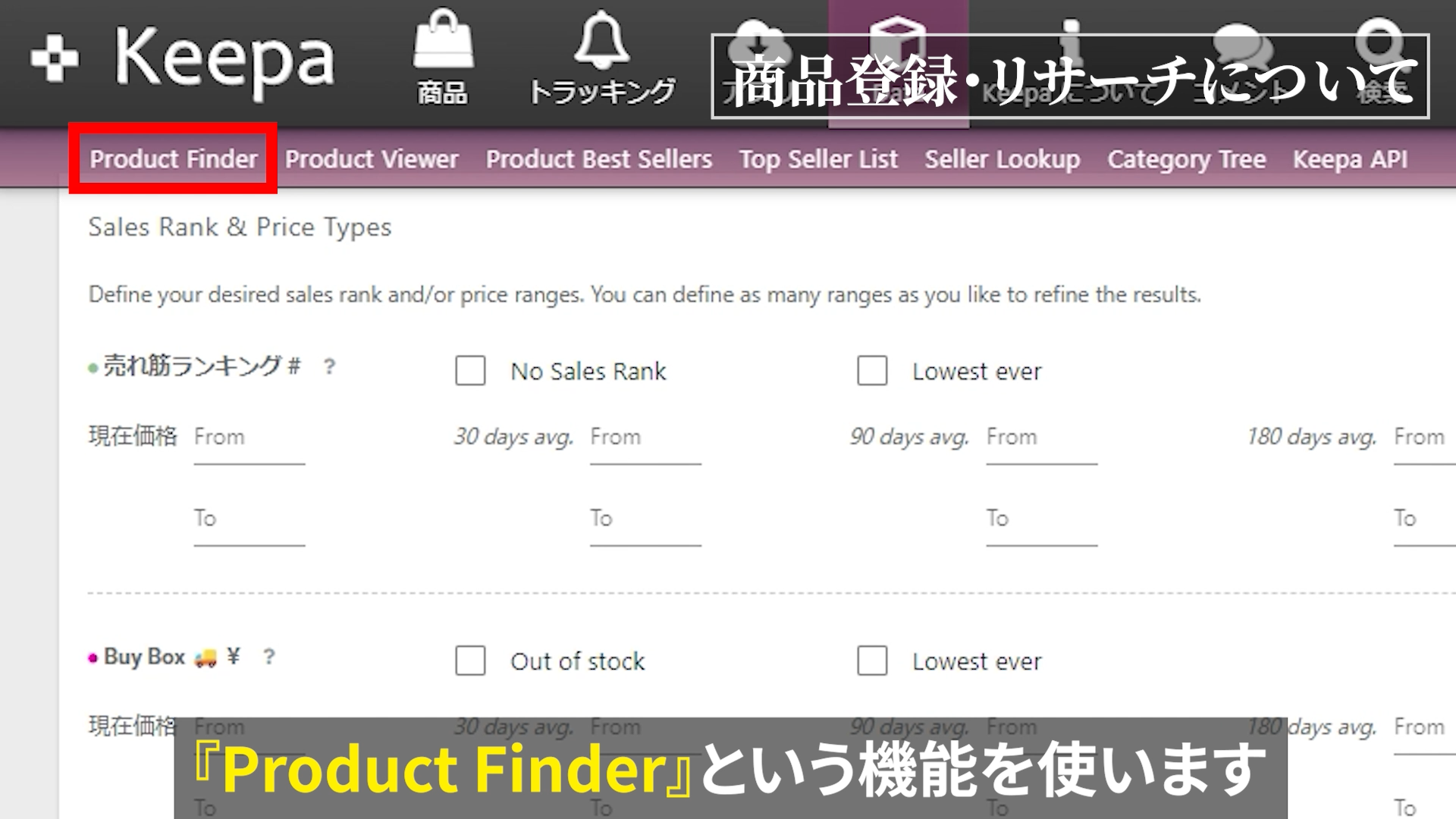
この『Product Finder』を使えば、Amazonが今現在いなくて直近で安い価格での出品があった商品などAmazon刈り取りに適した様々な商品の情報を抽出することが可能です。
今回は実際に僕がいつも利用している設定をもとに商品を見つけるまでの流れについて解説をしていきます。
Keepaの『Product Finder』のトップページで項目を順番に設定していきます。
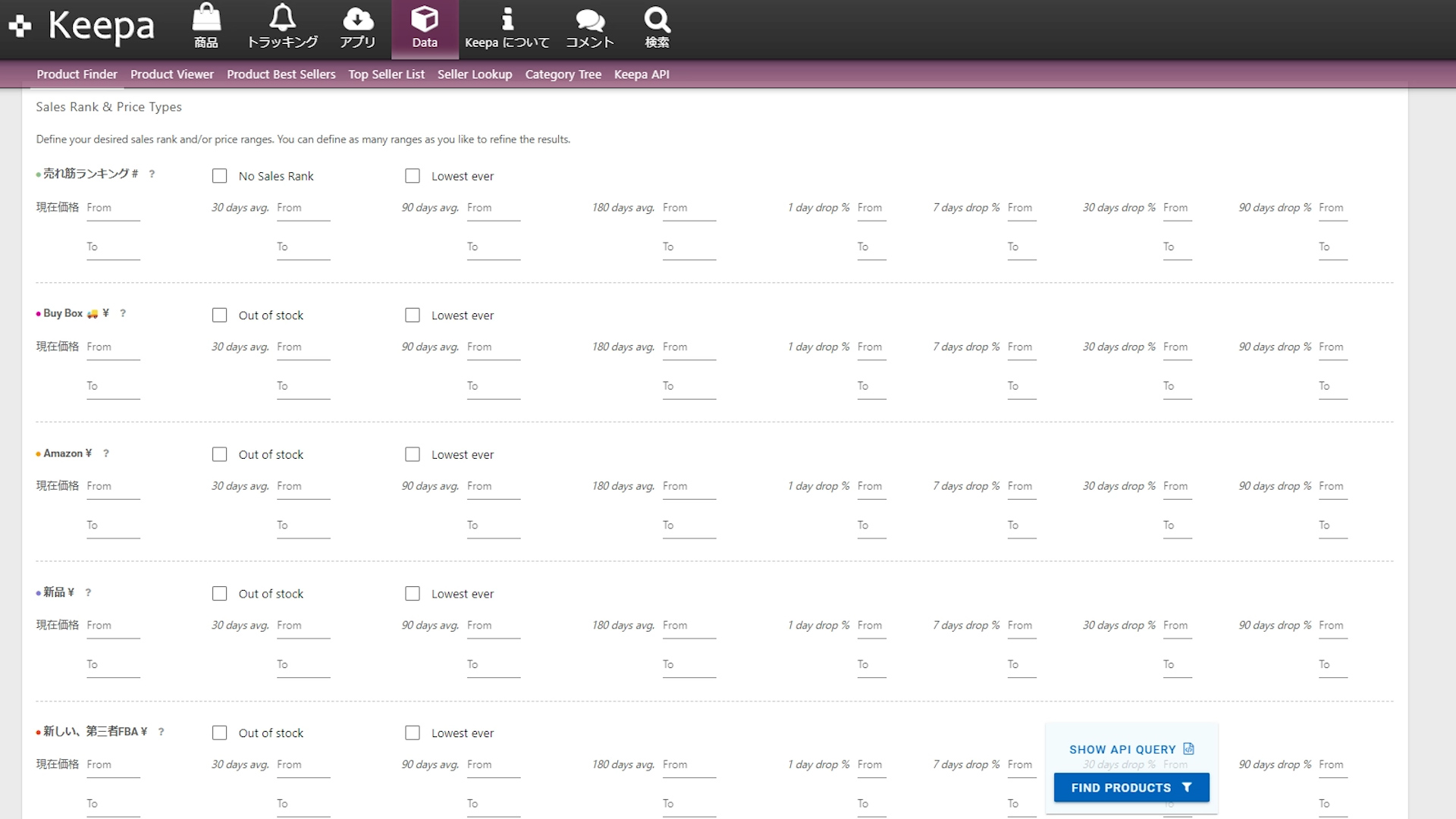
項目は沢山ありますが全部設定してしまうと大変なので、基本的には大体6つぐらいの項目を設定すればいいです。
それぞれ順番に解説をしていきます。
①売れ筋ランキング
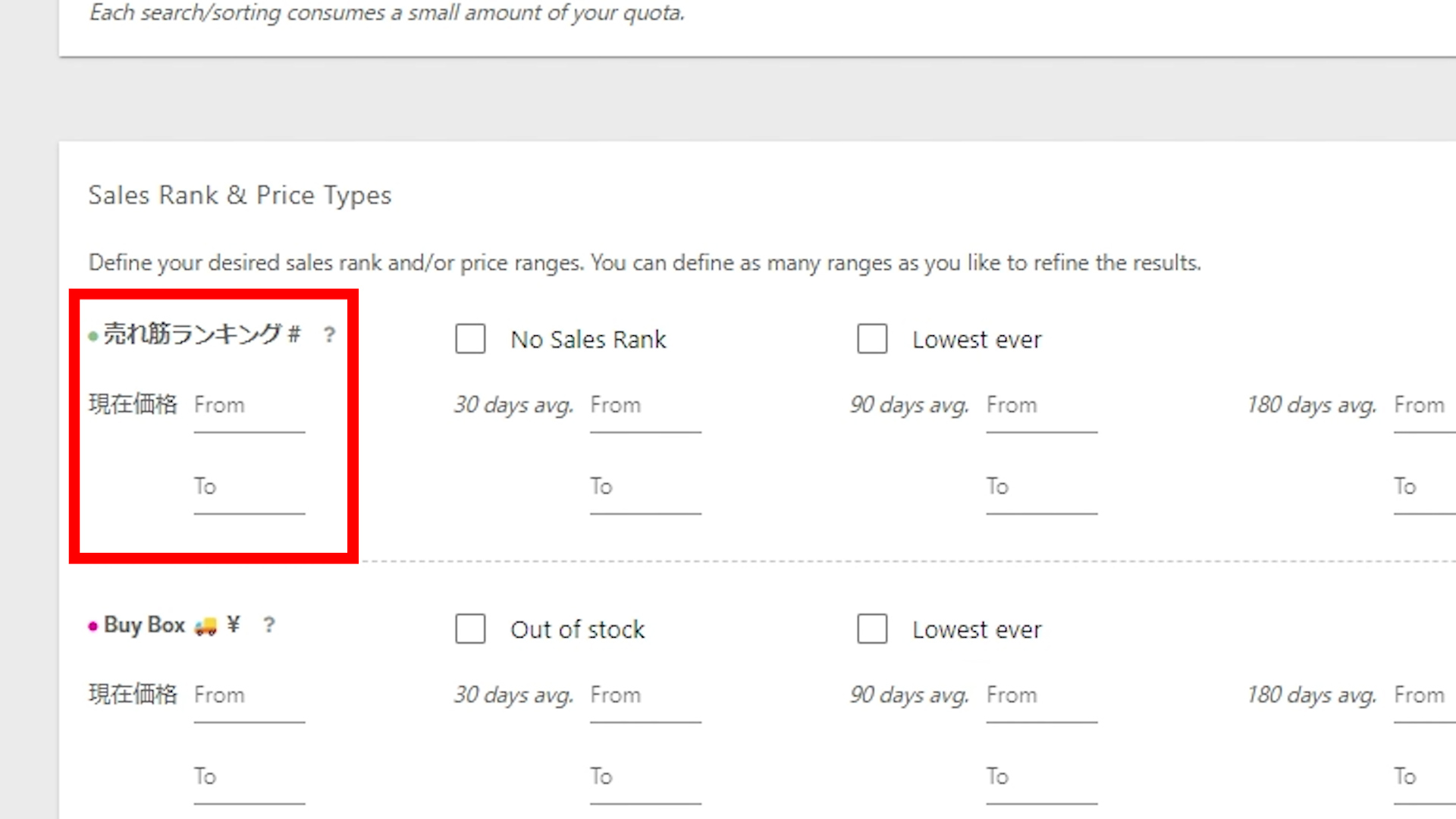
現在価格は実際の現在価格ではなく、実際にランキングがどれぐらいかなので気にしなくて大丈夫です。
『From』~『To』何位から何位までを設定をしていきます。
売れ筋ランキングでは売れている商品を調べたいので、1位~30,000位ぐらいまでの商品を設定するようにしてます。

②Buy Box『現在価格』
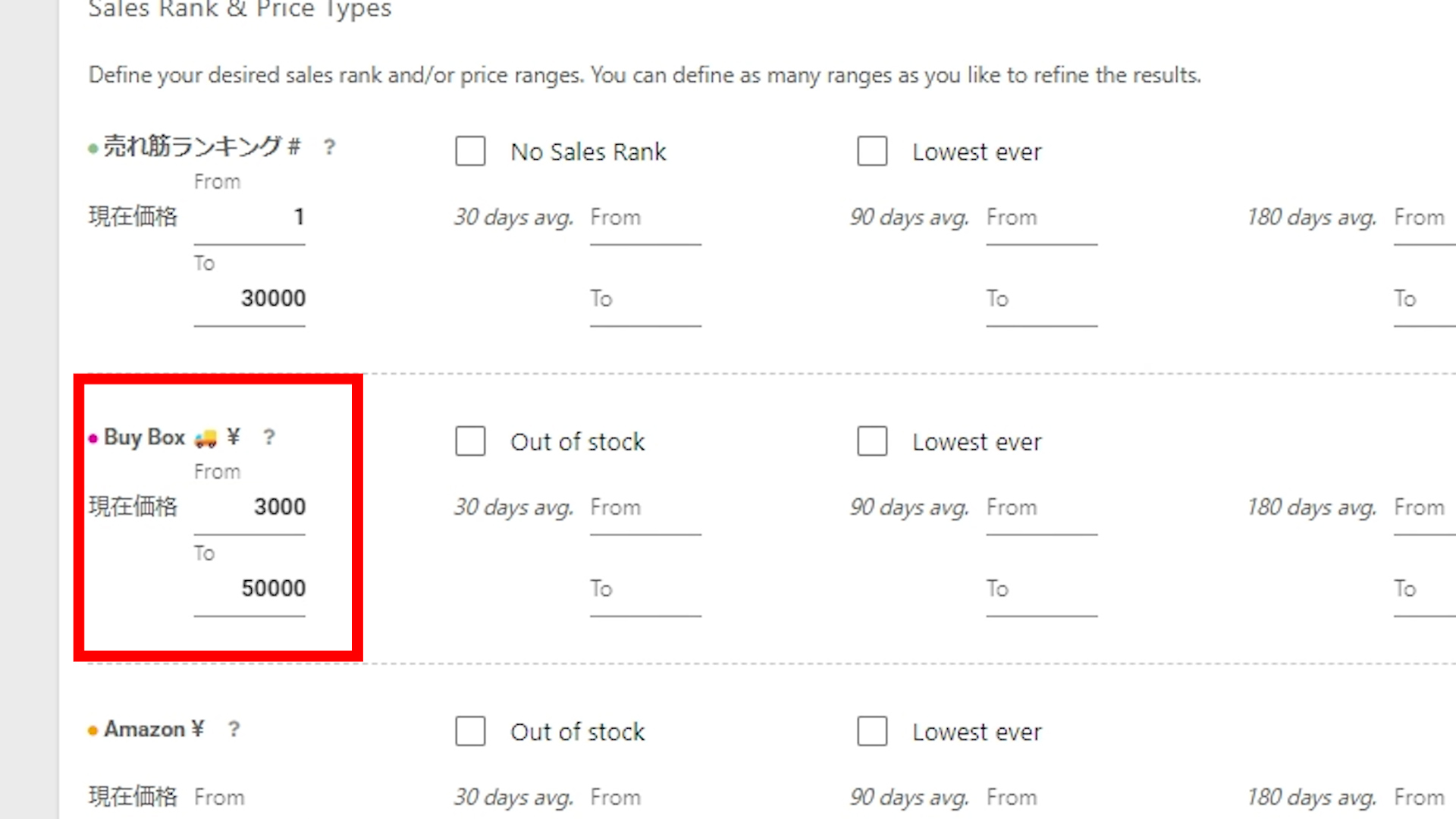
こちらも必ず設定をするようにしています。
『From』のところは3,000円、『To』のところは50,000円ぐらい
3,000~50,000円ぐらいまでの商品をリサーチするようにしています。
なぜ3,000~50,000円までかというと…
なるべく高過ぎず安過ぎない価格で設定をするようにしています。
②Buy Box『30 days drop』
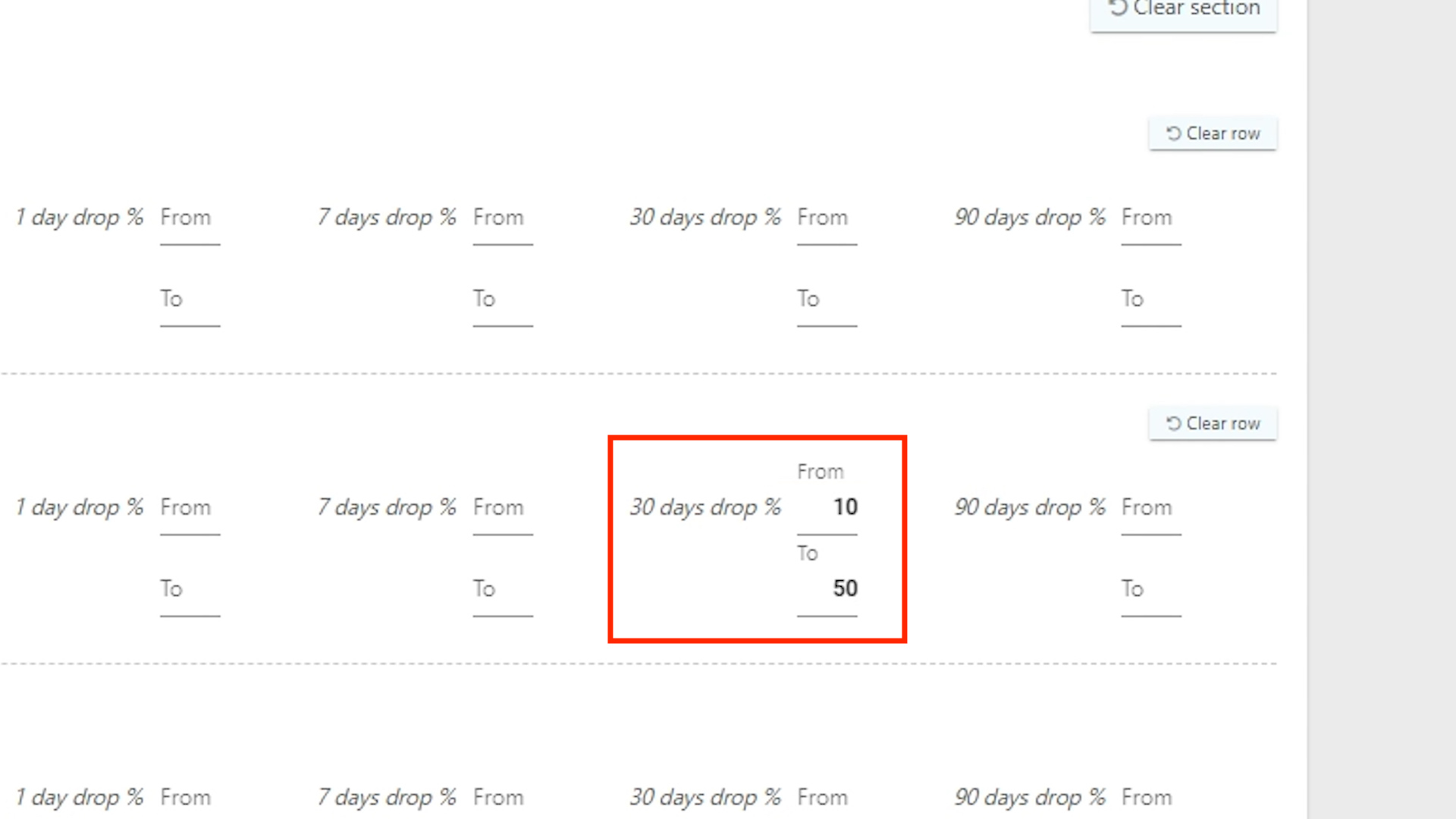
『From』→大体10%、『To』→大体50%と設定することが多いです。
上記の設定にすることで、過去30日間で10%~50%ぐらいまで値下げがあった3,000円~50,000円ぐらいの商品を抽出してくれる設定になります。
そのため値下がりしていて、次に同じ通知があった際に購入が出来そうな商品をピックアップすることが可能です。
③Amazon『Out of stock』
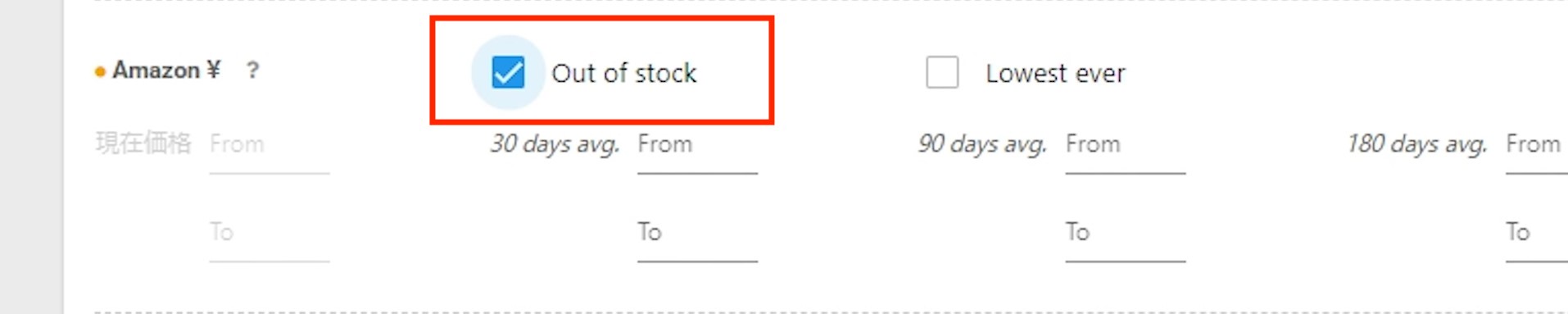
これは今現在、Amazonの在庫がありませんよってところです。
③Amazon『30 days avg』
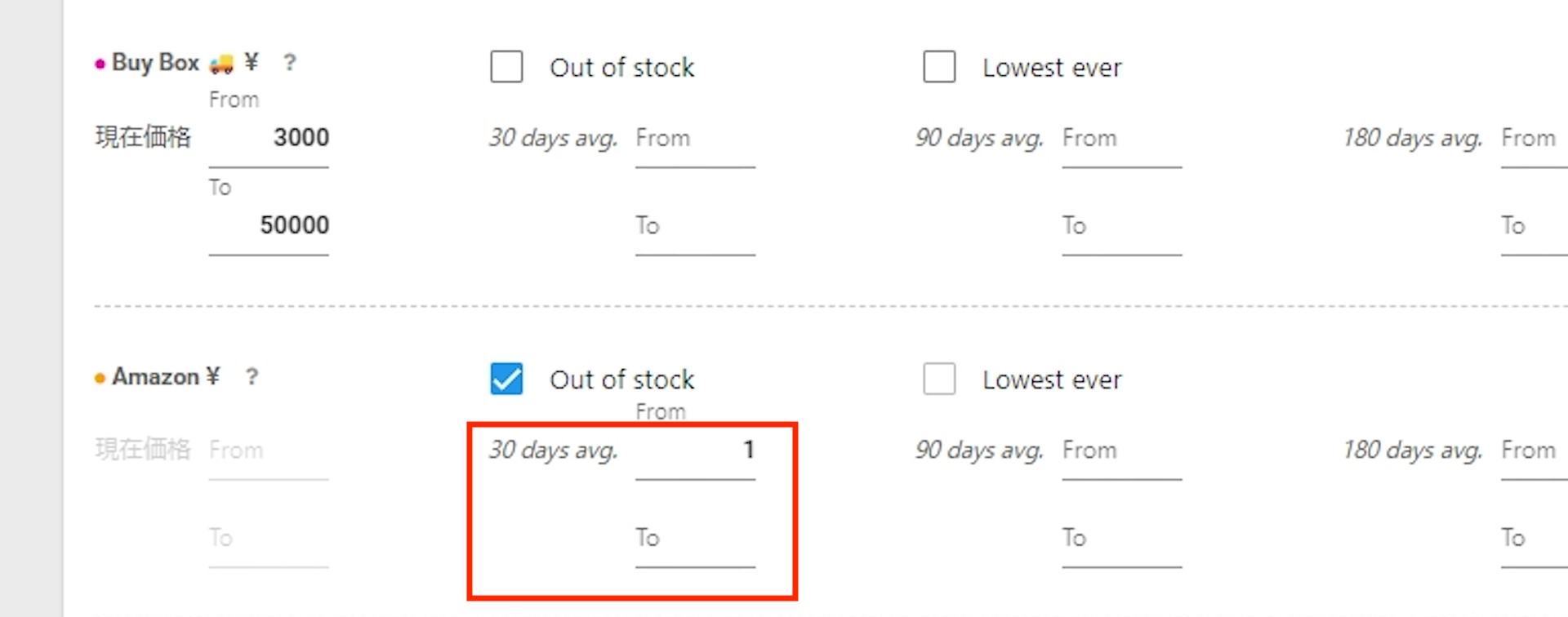
Fromのところに『1』を入れます。
ここに『1』を入れることで、今現在はAmazonの在庫がないけど過去30日間に1回以上Amazonが復活した形跡があるという商品をピックアップしてくれます。
④『Root category』
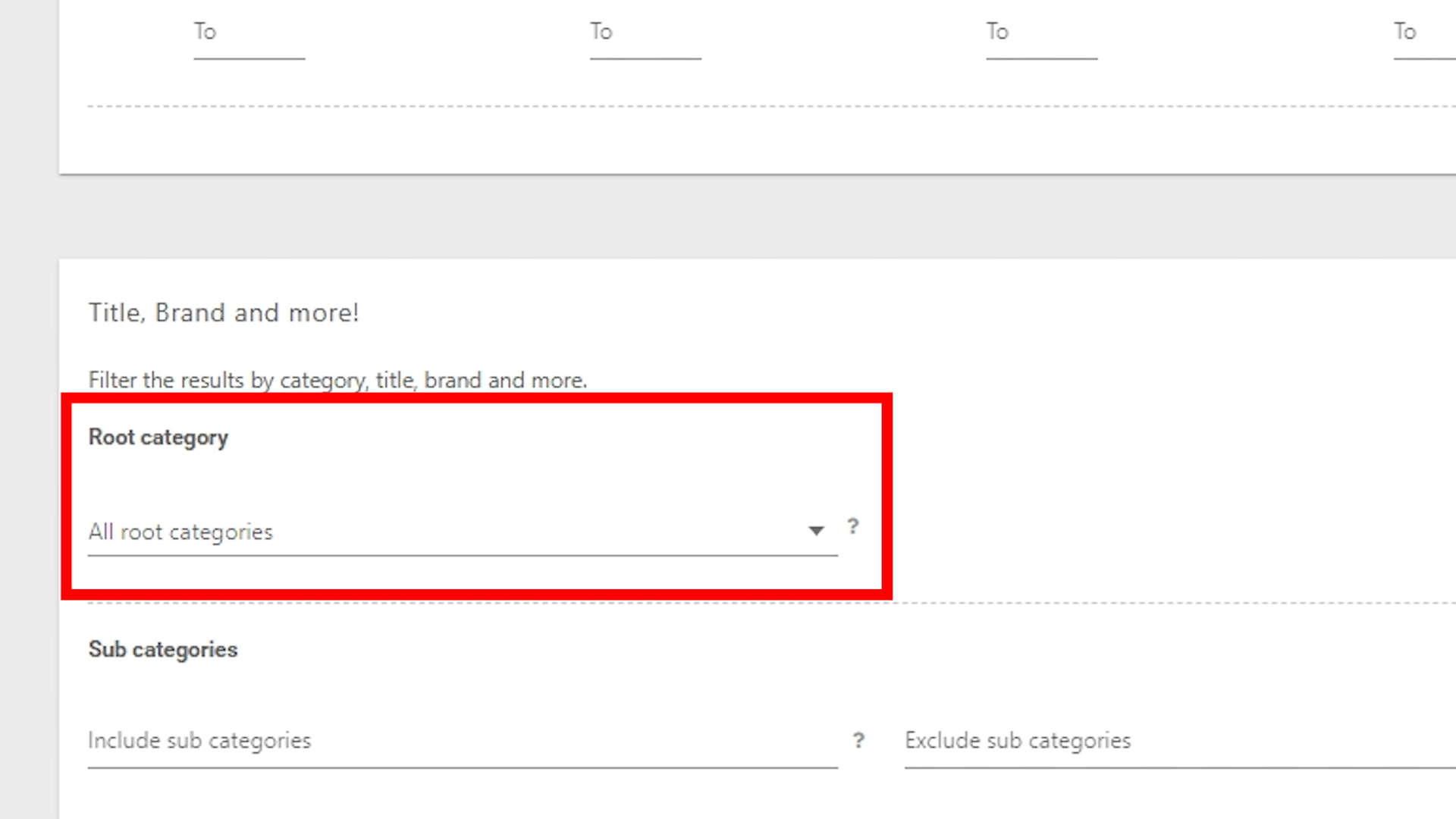
ここは『All root categories』で問題ありません。
もしやるとしたら『Exclude sub categories』というところで、ここはこのカテゴリーを除外しますよという設定が出来ます。
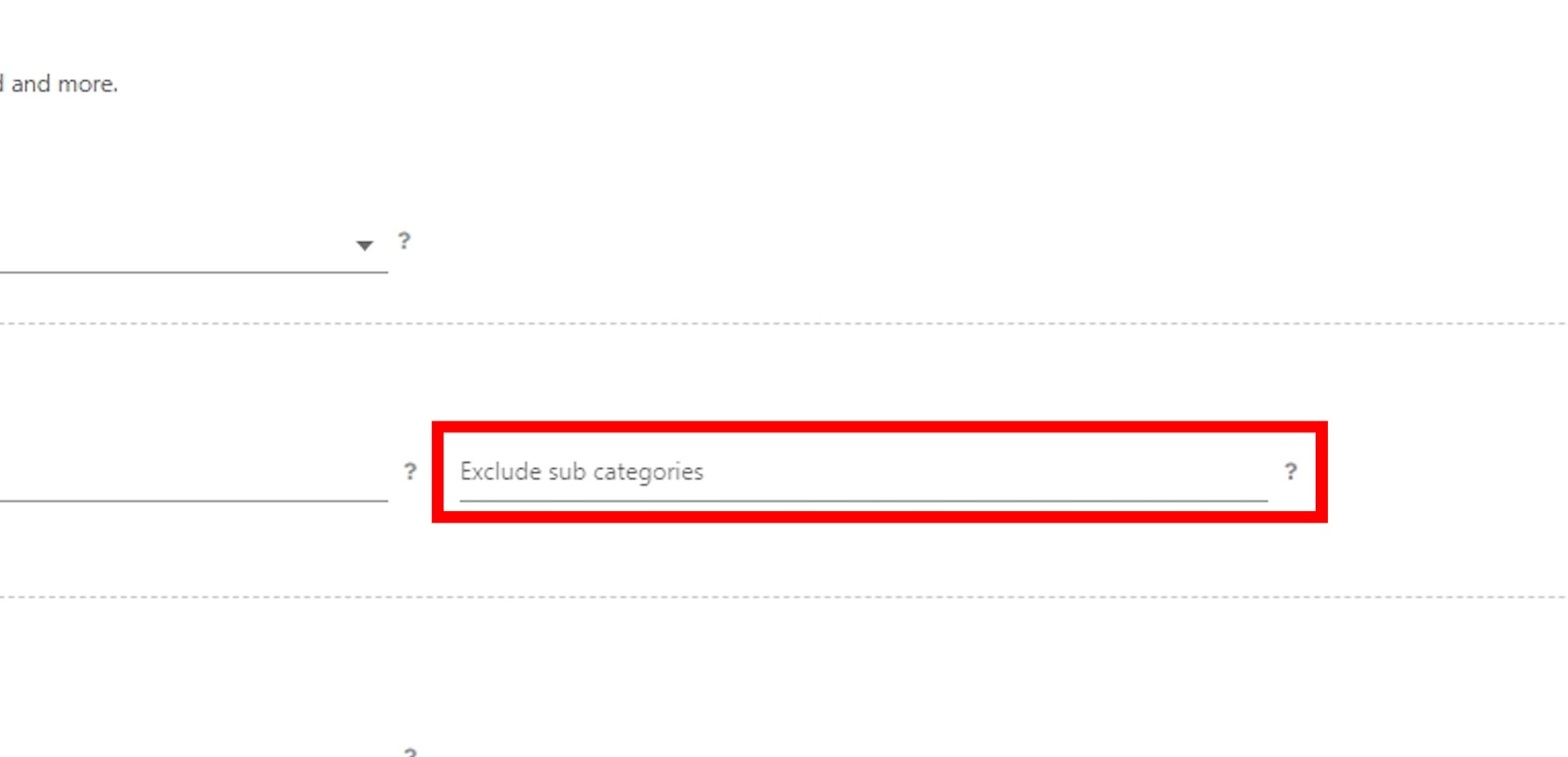
あまり仕入れができないようなジャンルを除外できます。
あとは「医薬品」といったような、特定の資格がないとAmazonでは販売をしてはいけないようなものを除外出来るので、
以後慣れてきたら、この『Exclude sub categories』も入れるとより商品のリサーチする時間も減るのでお勧めです。
今回は両方何も選択せず『All root categories』にしていきます。
⑤新品アイテム数
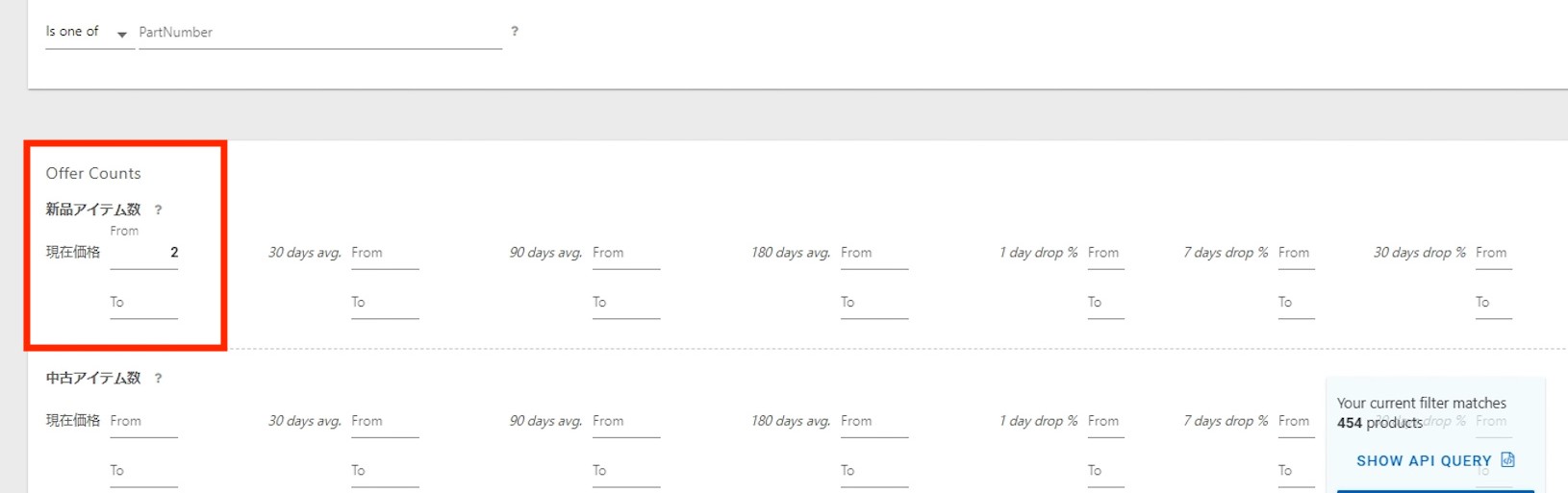
こちらは『From』のところを必ず『2』にするようにしてください。
その理由は『1』だと出品者が1人の商品を抽出するような形になります。
出品者が1人の商品はメーカーの公式だけが出品している商品がヒットしてしまいます。
仕入れをして実際に販売しようとしたら知的財産権の侵害などで、Amazon・メーカーから注意を受けてしまうような商品が多かったりするため、必ずここの『新品アイテム数』に『2』を入れるようにしています。
⑥『Variations』
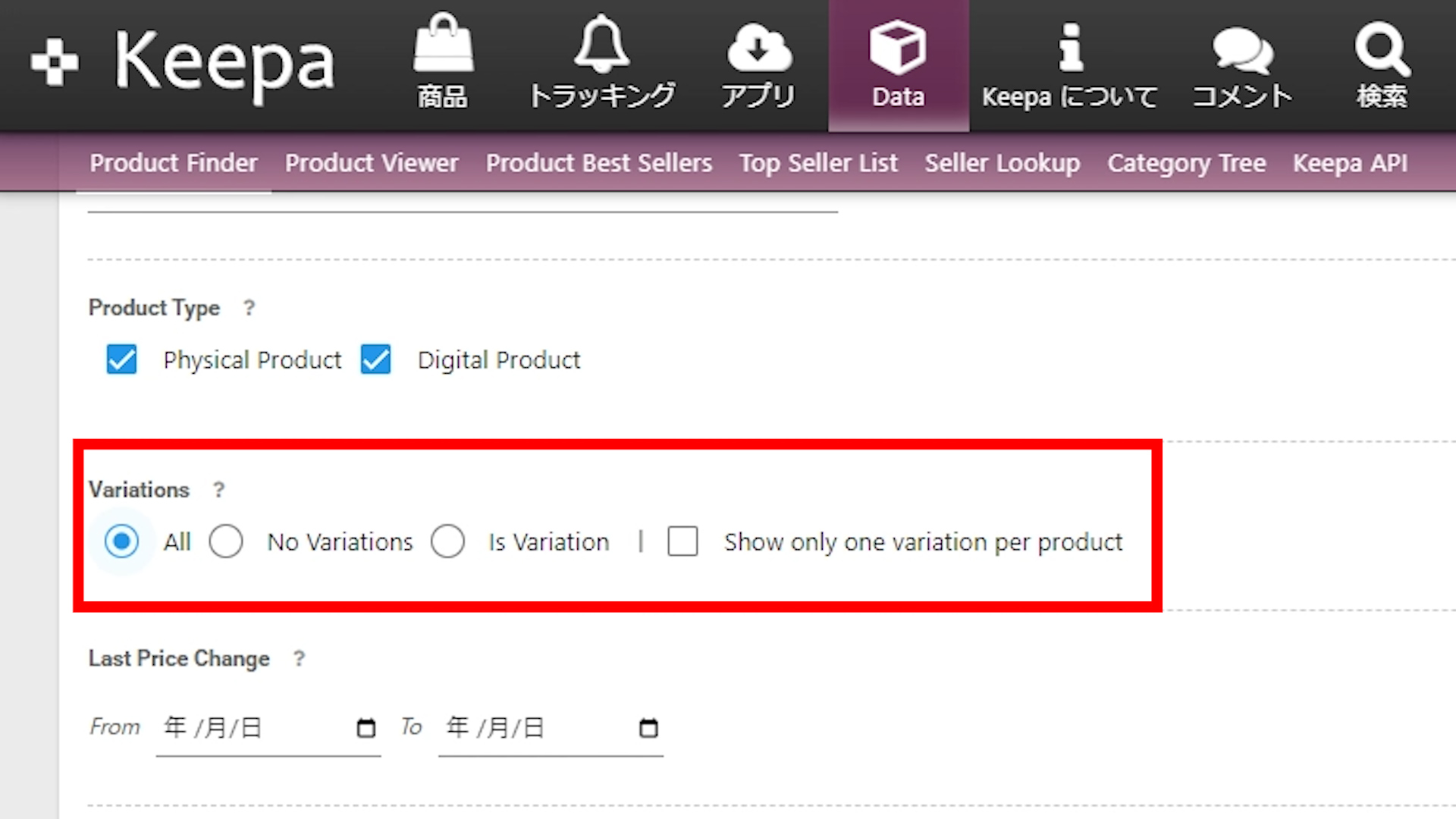
こちらは『All』にしておくと、『Variations』がある、なしの両方が含まれます。
結構『Variations』がある商品カタログは色やサイズによって売れ行きが違うけどごっちゃになっていることが多いです。
そちらの部分をしっかり省く為に、『No Variations』を選択するようにしています。
そうするとこで、単品の商品のページが出てくるので、リサーチとかグラフとかの見間違いとかがなくなって仕入れの精度も上がるのでお勧めです。
↓このように設定すると『61商品』が出てきます。

こちらの61商品からリサーチをしていきます。
↓こんな形で商品が出てきます。
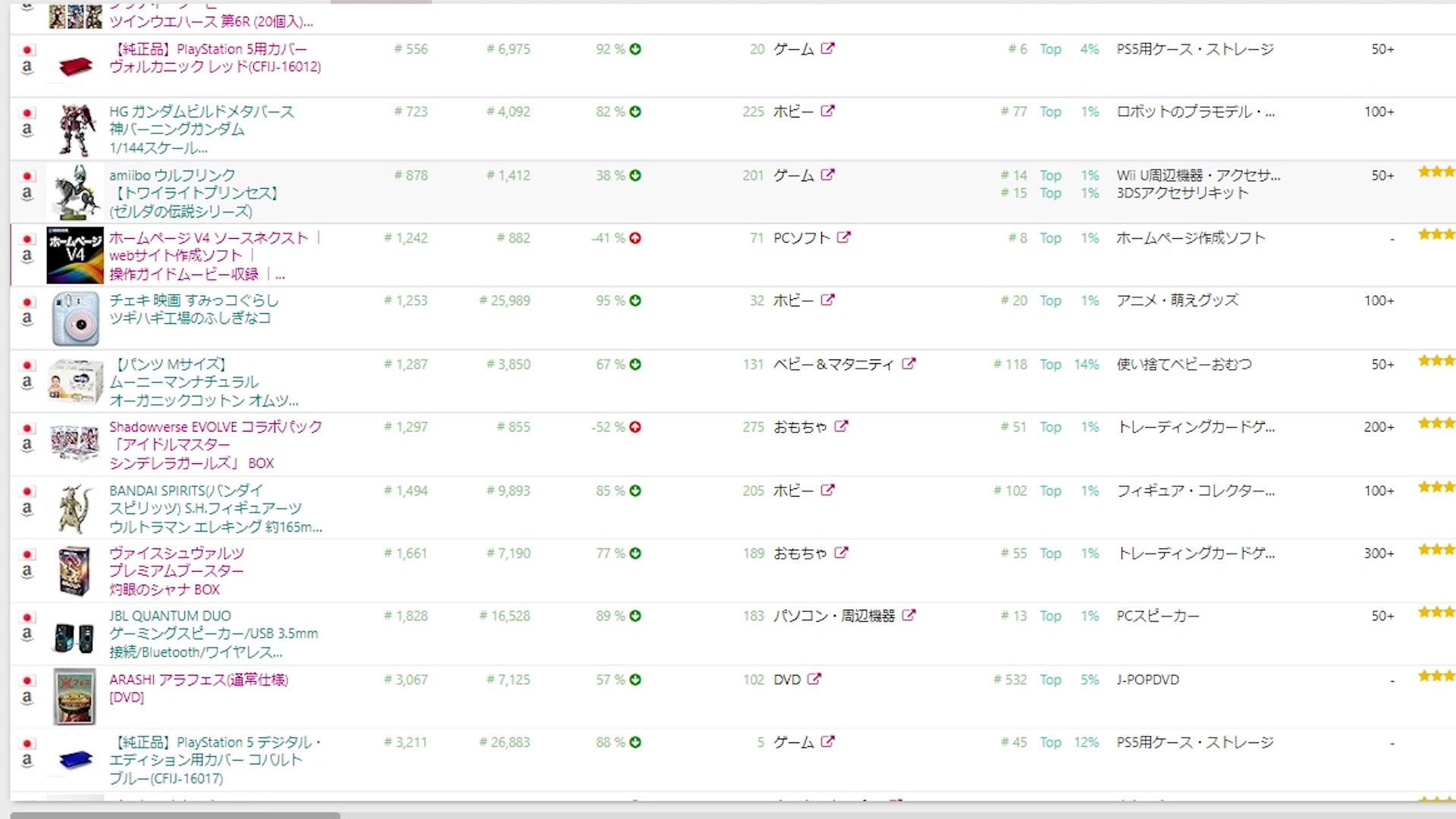
この中でCDとかDVDはあまり仕入れができることが少ないので、省いていただいても大丈夫です。
よく見るとしたら例えば下記画像の『amiibo』とかです。
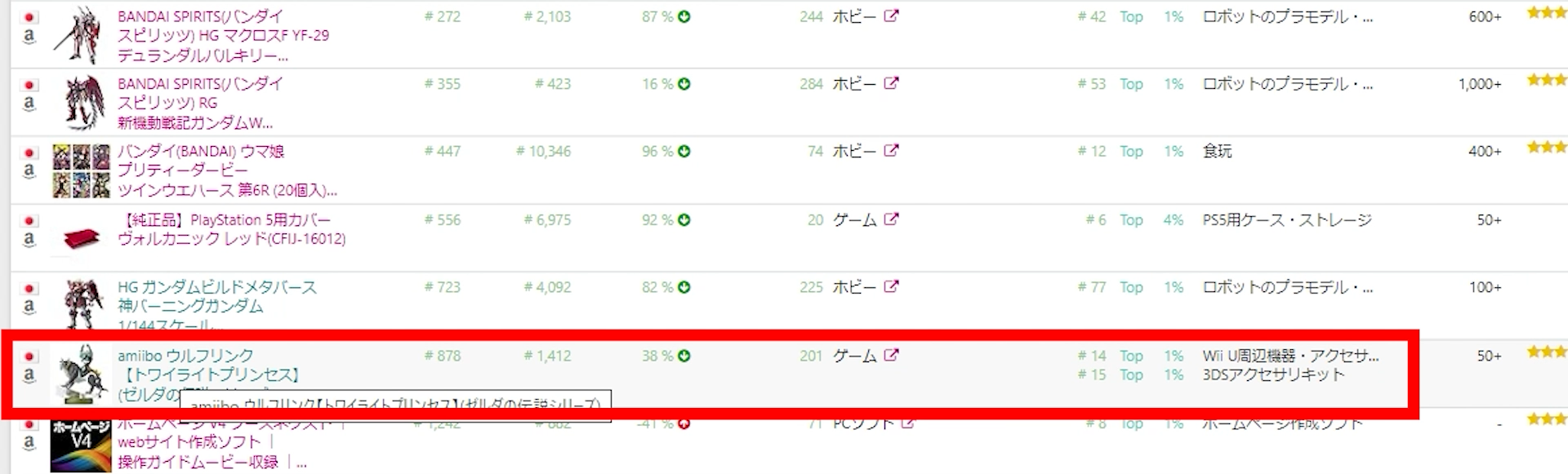
タイトルにカーソルを当てると、下記画像のようにグラフを見ることができます。
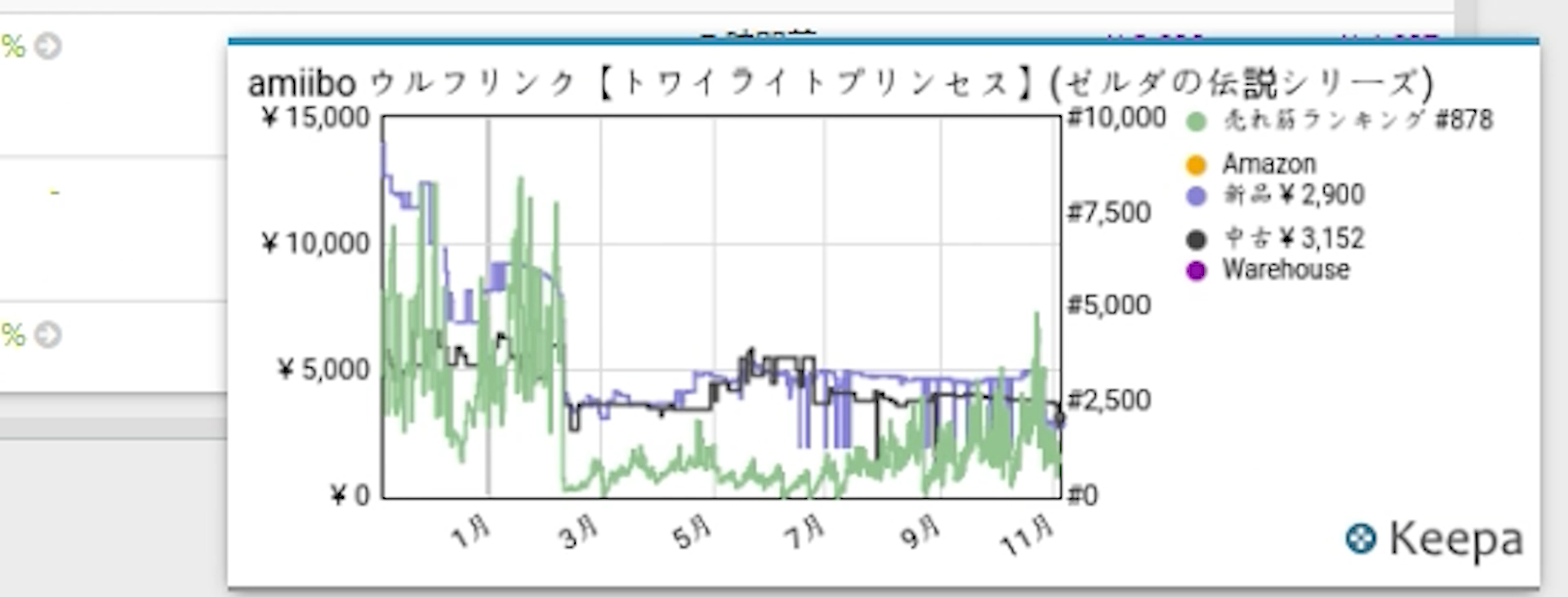
この商品を見てみると何回かギザギザと下がっている部分があり、良さそうなので詳しく見ていきます。
中古のグラフを消して見ると、カート価格は大体4,100円とか高くて5,000円ぐらいかな?ってだけでただ何回か下がっている部分があります。
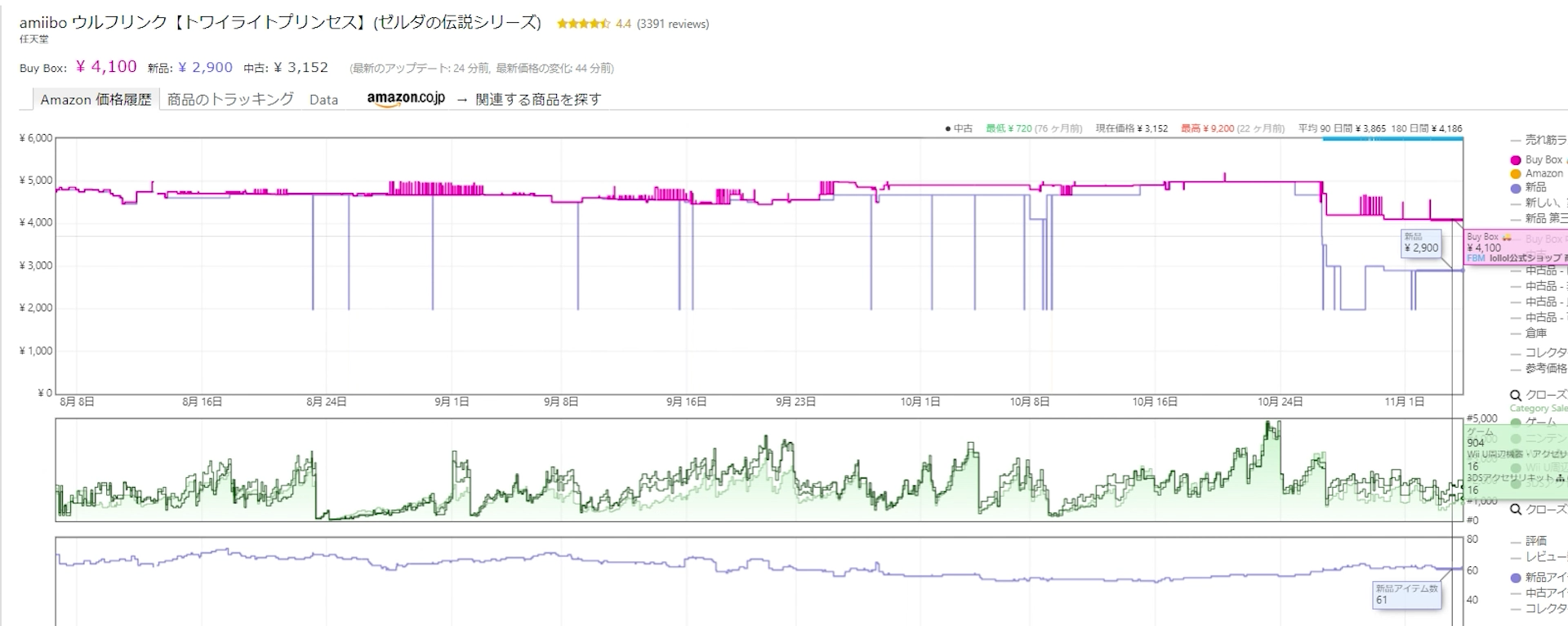
グラフを見ていくとAmazonが1,980円で復活していたり、新品の他の出品者の方が1,980円で何回も出しています。
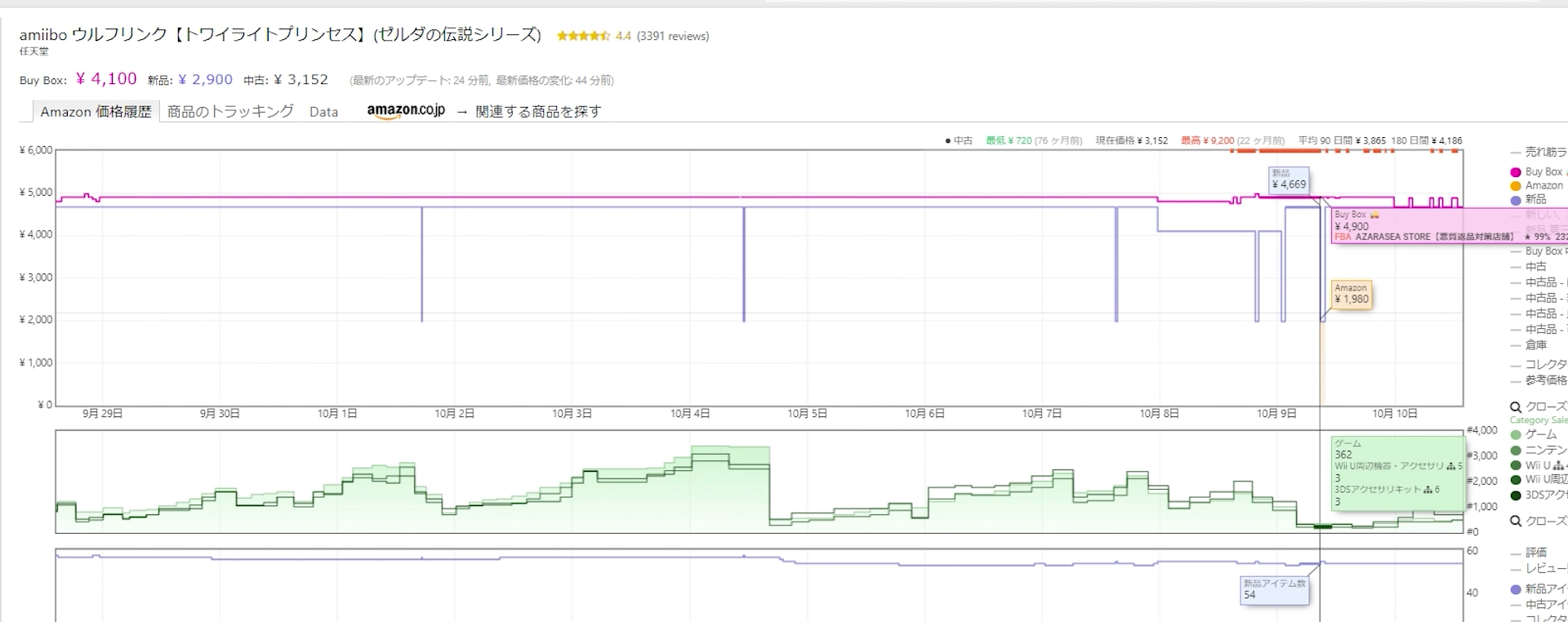
実際にこのグラフを見てもらうと、ランキング自体もゲームの3、4桁前半で5,000位は切っているためかなりいいかなと思います。
こういった商品を再度1,980円とかで出品があった際に購入が出来るように、Amazon刈り取りでは登録をしていくような形です。
実際に今こちらAmazonの商品ページに飛んでみると、ショッピングカートの方が2,900円の配送料が1,200円で4,100円です。
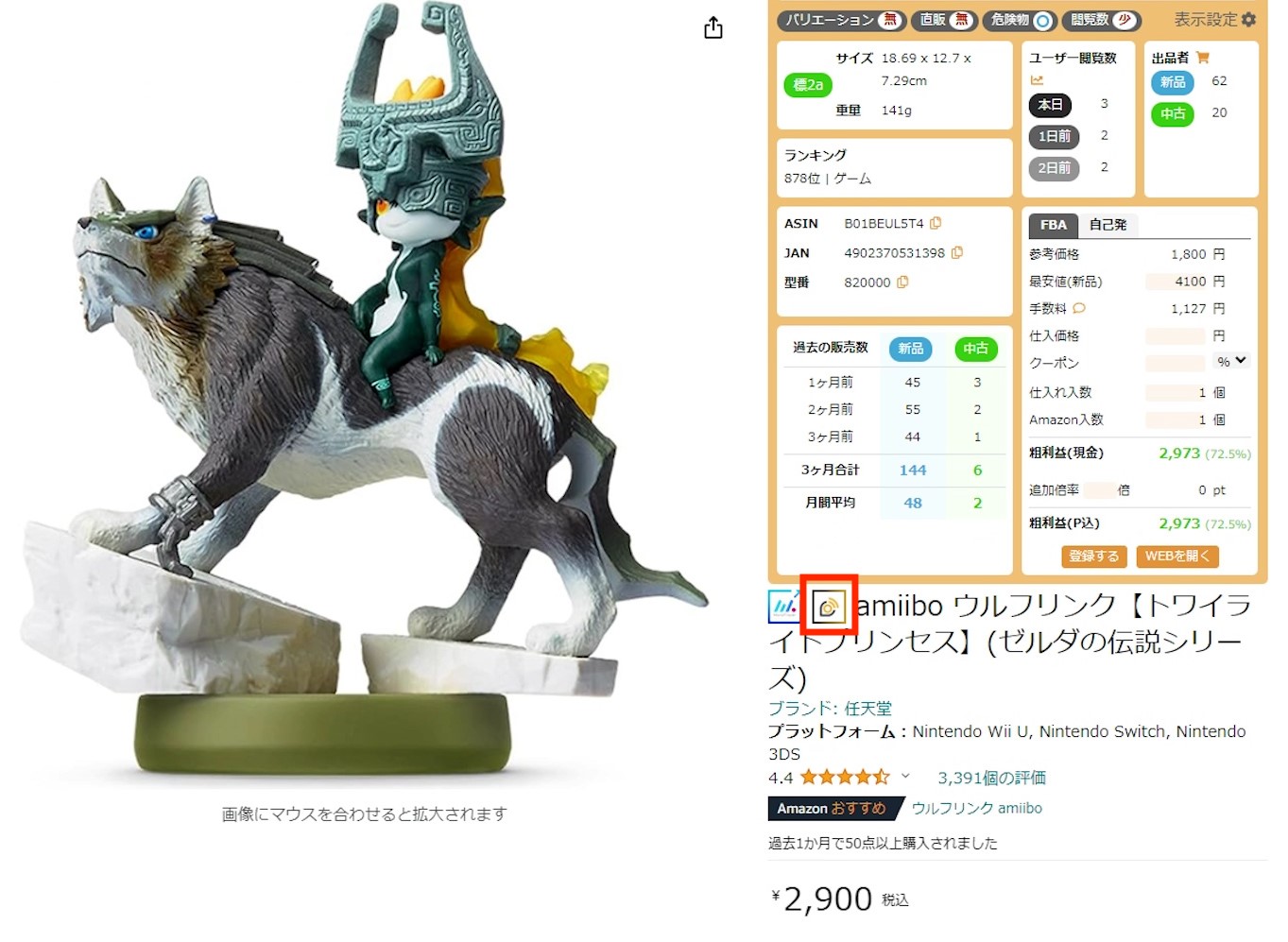
アマレーダーの部分をクリックして、通知価格は仕入れをしたい金額1,980円ですが、今現在のカート価格が4,100円なので、そこから考えると2,500円とかで通知が来ても利益が出ます。
メモ欄は実際に登録した時の自分の考えとかを書いておくといいかなと思います。
メモ欄には下記のように『1,980円 複数回復活』と書いておきます。
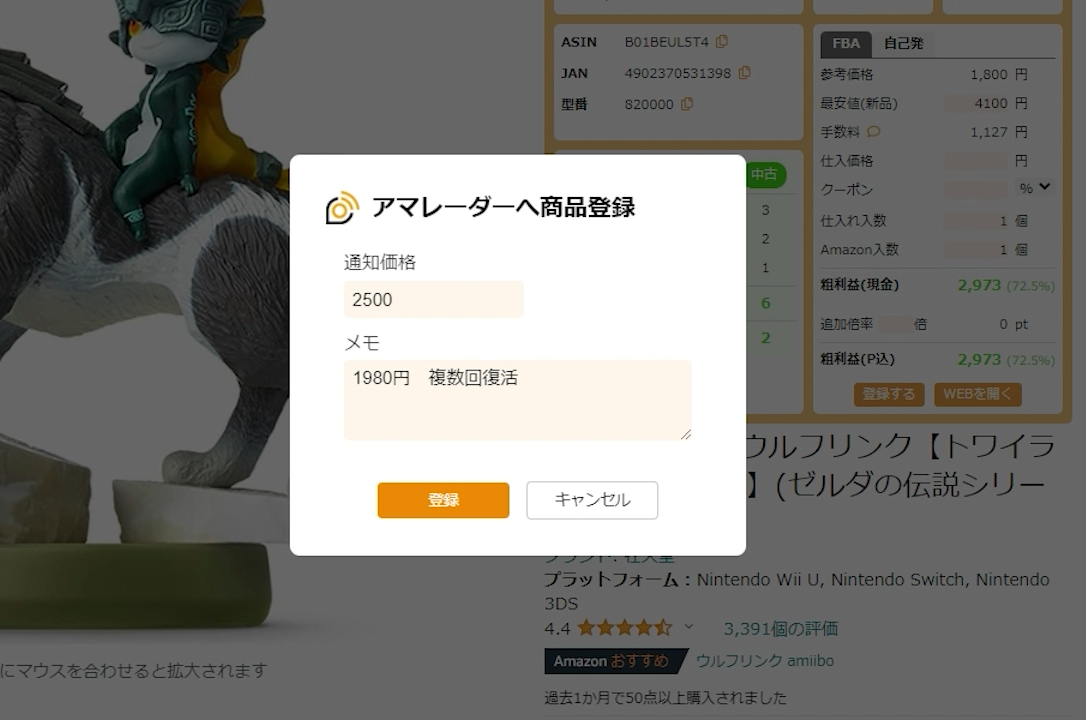
そうすると、実際に仕入れ通知がきた時に「あ!これこういう商品だったな」と分かるので登録をしていきます。
これで登録が完了しました。
アマレーダーの実際のページに飛ぶと、通知価格2,500円で登録出来ていることが確認できます。
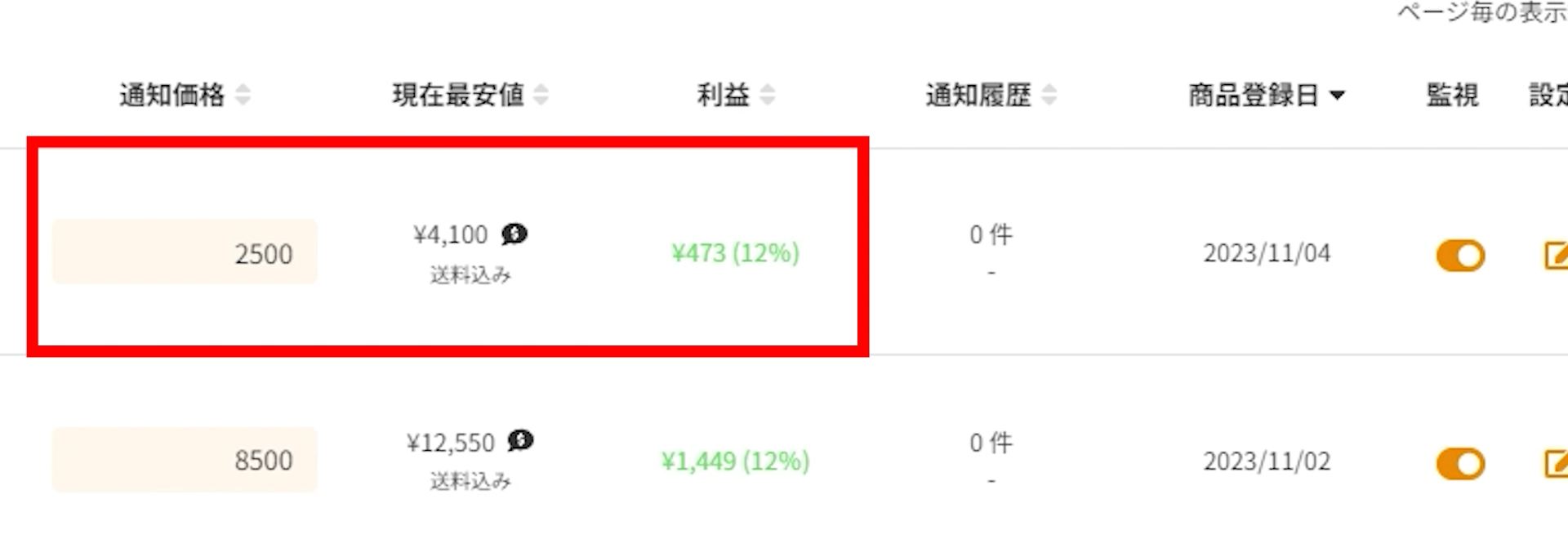
2,500円だとこんな形で利益473円利益率12%の商品ですが、1,980円とかだったら993円利益率24%とか取れるので、かなり良い商品かなと思います。
このように『Product Finder』で条件を絞って色々な商品を見ていくと良いです。
他の商品も見ていきます。
JBLのスピーカーもカーソルを合わせてみると、結構何回か下がっているのが見えるので詳しく見てみます。
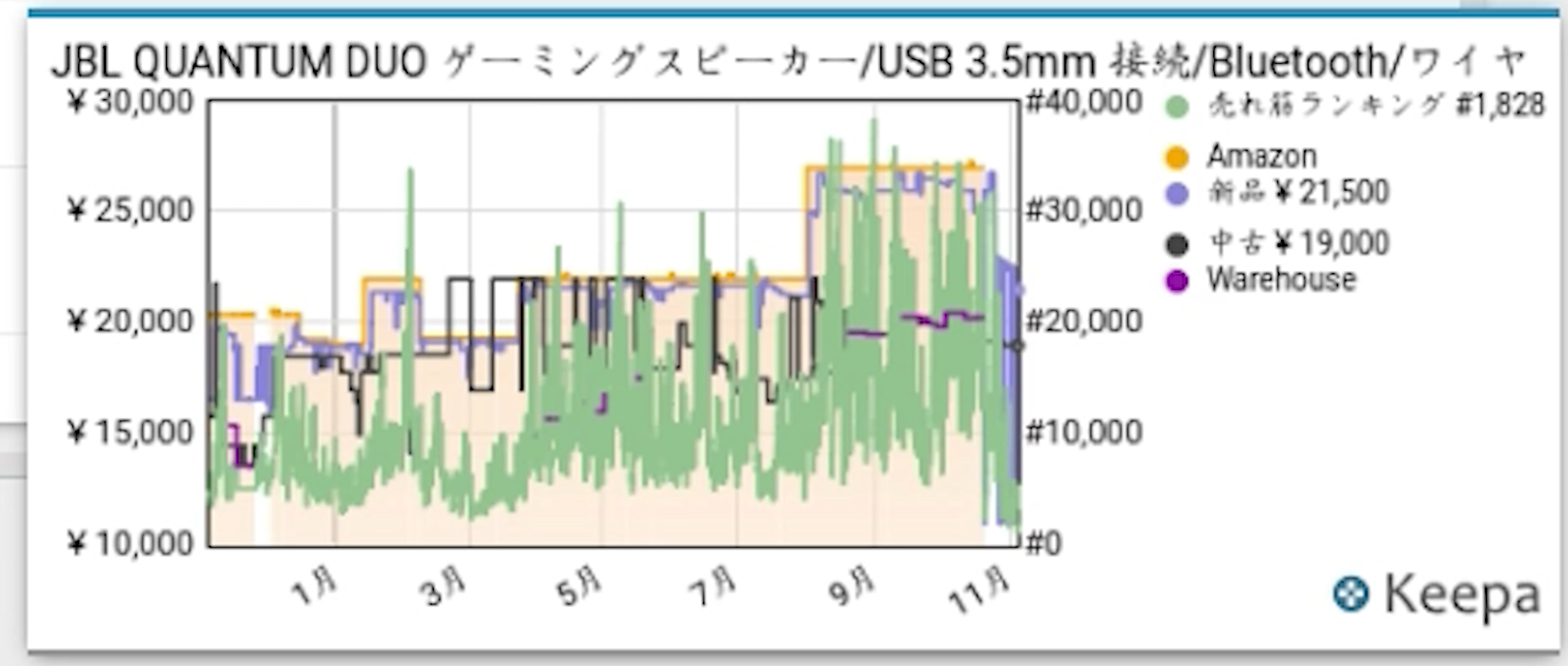
中古のグラフを消してみます。
この商品も元々は27,000円のパソコン周辺機器の10,000~20,000円ぐらいの商品でした。
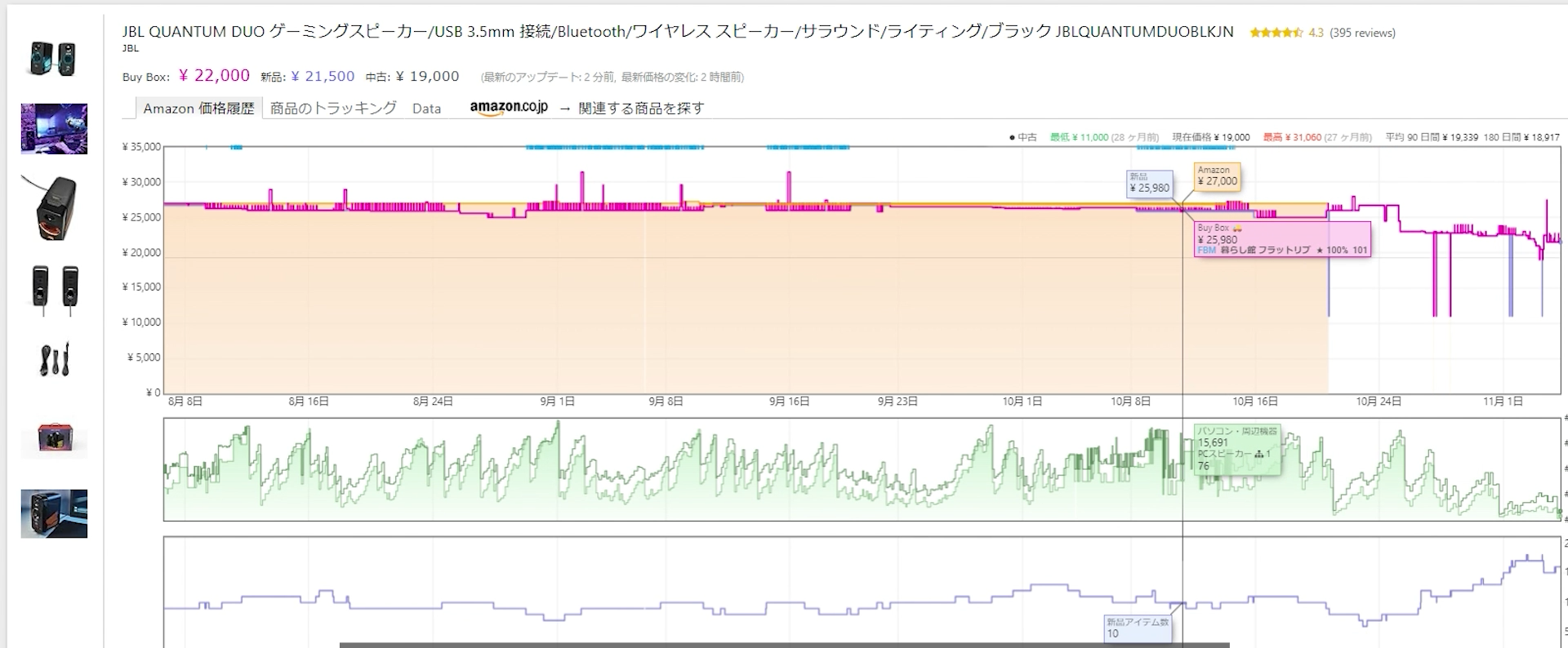
ここ最近、10月20日ぐらいからこんな形で結構Amazon本体が切れて、新品で11,000円くらいでAmazon本体も11,000円とかで何回も復活しているような商品になります。
相場自体は22,800円とか22,400円とかです。
ちょっと一時期価格競争起きて20,480円とかまで下がってますが、20,000円以上で売れそうな商品かなと思います。
なのでこういった商品とかも実際に飛んでみて、アマレーダーのタブをクリックします。
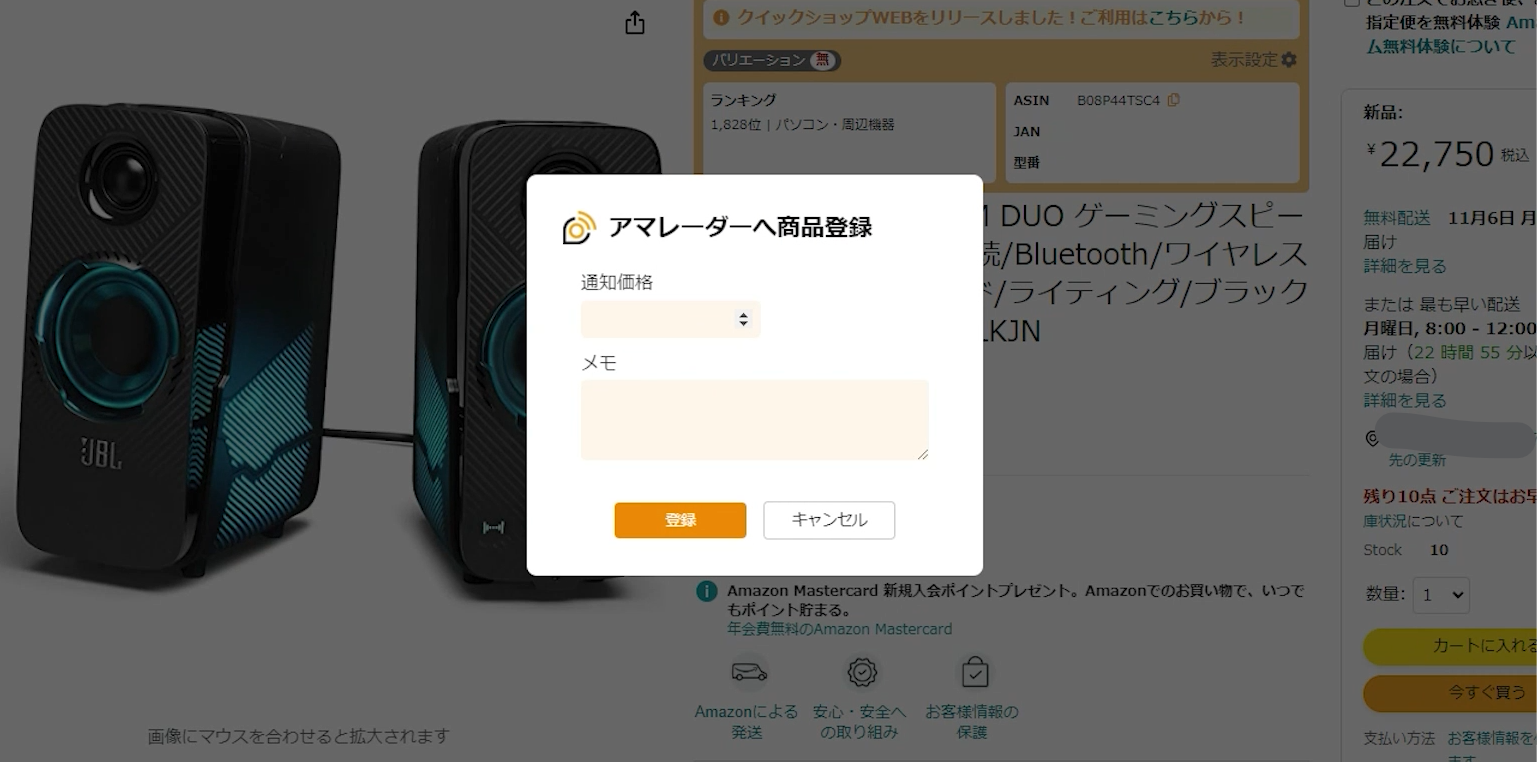
大体20,000円くらいで絶対売れそうな商品は『15,000円』で設定します。
本来買いたいのは11,000円の復活ですが、一応それより高い価格で通知が来て取り逃しがもったいないので、ちょっと高めに設定をしておきます。
メモ欄には『11,000円 複数回復活』とか入力して登録をしていきます。
実際メモ欄に記入するとこんな形で、右下にメモ欄があってカーソルを合わせるとメモ欄の拡張ができます。

実際にたくさん商品を登録した時に『あれ?これいつ登録した?』『どういう意図の商品だったかな ?』というのがすぐ分かるのでオススメです。
以上がアマレーダーを活用したAmazon刈り取りの一連の流れになります。
是非この記事を参考にしてAmazon刈り取りでたくさん仕入れが出来るように頑張ってみてください。
もりもとらさんの最新情報はこちら!
□■□サポートセンター■□■
アマレーダーついて何か不明なことがありましたらお気軽にお問合せください。